Last Updated 2025.03.03
VRoid Studio で作ったVRMモデルの改造記録。
今回は、Blenderで制作したパーツに ウエイトを付ける 方法の覚え書きです。
内容としては
- 追加オブジェクトとアーマチュアのペアレント化
- データ転送によるウェイト付け
がメインになります。
その前に
まず、ウェイト付けしていない場合どうなるかをご覧下さい。
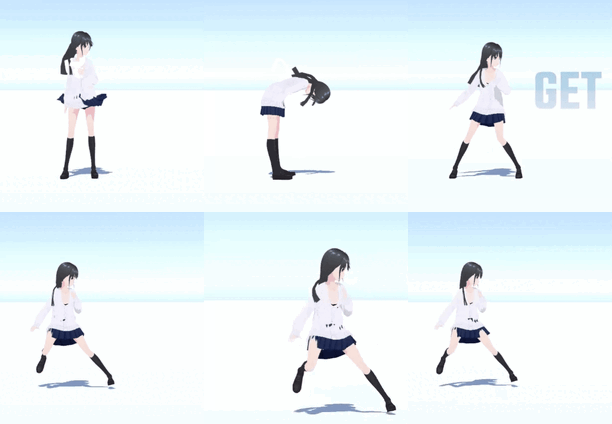
お辞儀の部分が解りやすいですが、セーラー襟が追従していません。
リボンや胸当てに至っては、身体に埋もれて見えなくなっています。
ボーンの動きにメッシュを追従させる設定をしていないので、動きに合わせて変形しようがない状態ですね。
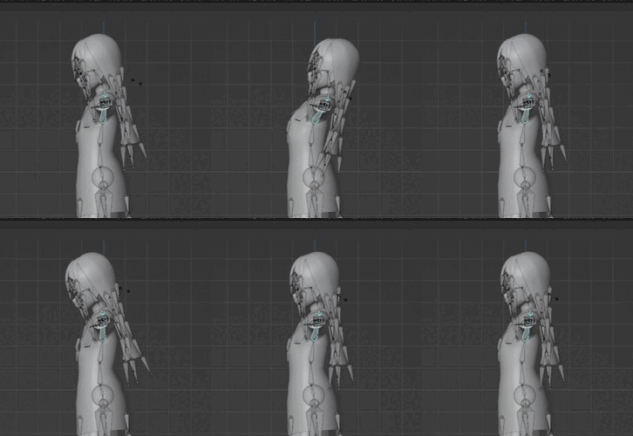
▲セーラー襟のみウェイトを付けてみた状態
胸部のリボンは動かないままなのが確認できます
今回は、この問題を解決していきます。
作業の前に抑えておきたいこと
ポーズモードへの切り替え
オブジェクトモードで《アーマチュアを選択した状態》なら、ポーズモードへの切り替え(Ctrl+Tab)が可能になります。
※ポーズモード時は選択ボーンがオレンジから青に変化します
ボーン名の確認方法
アーマチュアを選択した状態だと、プロパティアイコンに非常口っぽいマークが表示されているので
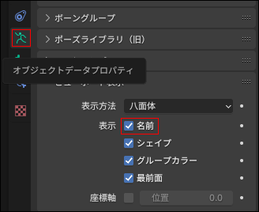
→ ビューポート表示内 → [名前] をチェック で、ビューポート画面にボーン名が表示されるようになります。
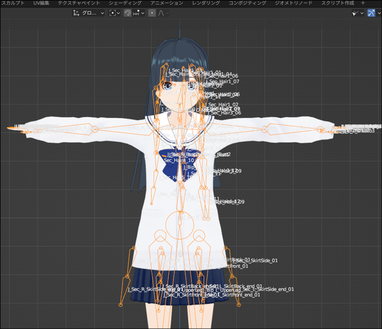
▼また、ポーズモード時は左の統計情報に『選択しているボーン名』が表示されています。
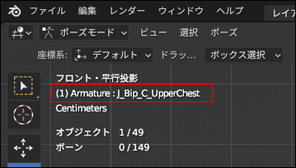
自分はここで確認することが多いです
オブジェクトのペアレント化
まず《オブジェクトモード》に変更し、作ったメッシュオブジェクトを選択。
→ Shiftを押しながらボーンを選択すると、アーマチュアがオレンジで選択されます。
→ 3Dビューポート上部メニューの《オブジェクト》から
ペアレント(Ctrl+P) → [空のウェイトで]を選択すると、アーマチュアを親として自作オブジェクトがペアレント設定されます。
今回行う《ウェイトの転送》や《ウェイトペイント》で設定する場合は、この [空のウェイトで] が基本となります。
※ペアレント設定とは
→ 親子関係のこと
謎の点線が表示される場合
この点線は、親と子のオブジェクトの " 原点の違い " によって生じています。
オブジェクトモードで移動や回転をすると『原点も動いてしまう』 のが原因なので、自作オブジェクトの位置や角度を動かす際は、基本的に編集モードで行うようにしましょう。
データ転送によるウェイト設定
身体や髪の毛など、元のVRMにある人体の共通部位は
データ転送モディファイアー を使ってウェイト設定を流用します。
ウェイト設定を流用したいオブジェクトに《データ転送(Data Transfer)モディファイアー》を追加したら──
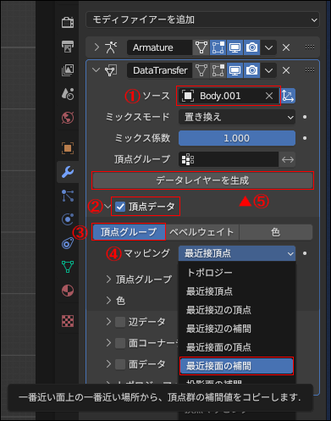
- ウェイト転送の元になるオブジェクトを設定
- 頂点データをチェック
- ③の頂点グループを選択
- マッピングを《最近接面の補間》に設定
- 最後にデータレイヤー生成をクリック
これで、元オブジェクトから任意のオブジェクトにウェイトの転送ができます。
※マッピングの設定は、データ転送するオブジェクト同士の "メッシュ形状が近い" 場合は《最近接頂点》でもよいのですが、髪の毛を自作してVRoidからウェイト転送する場合など、“構造は似てるけど微妙に形状が違う” 場合は《最近接面の補間》の方が適していると感じました。
ウェイト転送が完了したら、データ転送モディファイアーは『適用』してしまいます。
自分の場合、適用しないままだとポーズモードで確認しても動いてくれませんでした。
Unity上での動作確認
自作パーツ全てにウェイト付けしたら、一旦VRMファイルでエクスポートし、unity上で動かしたらどうなるかもう一度確認してみます。
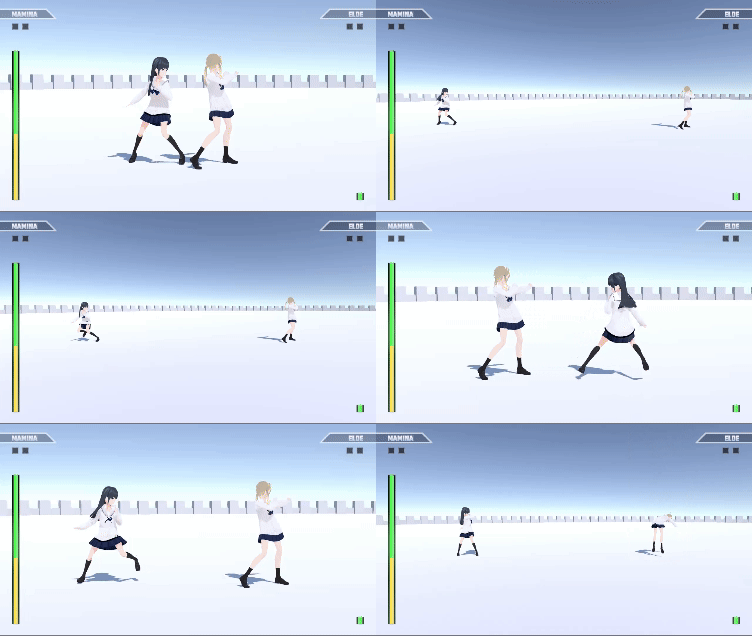
肩回りを大きく動かすと気になる部分は出てくるのですが、おおむね問題なく動いてくれてるみたいです。
まとめ
データ転送を使えば、身体や髪の毛のウェイトは殆ど破綻せずに移植することが出来ました。
ただ、服に関しては形状や構造に拘り始めると、どうしても破綻する箇所がでてくるので……そういった部分はウェイトペイントを使って地道に修正や調整を繰り返すしかありません。
この “ウェイトペイント” の作業が、自分は感覚的に慣れなくて、なかなか上手くいかないんですよね。
まだまだ勉強不足なので、もっと研鑽を重ねた上で改めてまとめたいと思います。
取り急ぎ、今回はウェイトペイントなしでも設定出来るウェイト設定のご紹介でした。