Last Updated 2024.12.03
Unityで、プロジェクトのバックアップを作る方法の覚え書きです。
意外だったのですが、Unity自体にプロジェクトをバックアップする機能は "ない" ため、バックアップを作る際にはプロジェクトのフォルダーを丸ごと複製し、Unity Hubに新しいプロジェクトとして登録するといった作業が必要になります。
プロジェクトのフォルダーをコピーする
※Unityを起動している場合は一旦終了します
まず、UnityHubを開いて、バックアップを作りたいプロジェクトの右側
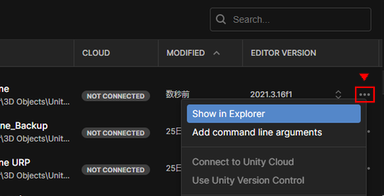
3点メニューから " Show in Explorer(エクスプローラーで表示)" をクリック。
プロジェクトのデータが入っている場所が開くので、対象フォルダーを丸ごと複製します。
- [右クリックメニュー]>[コピー]
- 同じ階層で再度[右クリックメニュー]>[貼り付け]
で大丈夫です。
複製したファイル名は《"プロジェクト名"_backup》あたりに変更します。基本的に、時間が経っても解りやすいファイル名の方がいいでしょう。
UnityHubで複製したフォルダーを読み込む
あとは、Unity Hubからプロジェクトの追加をすれば完了です。
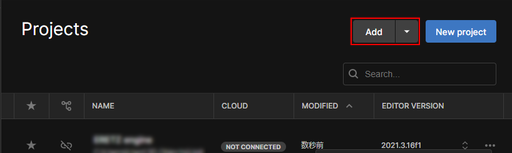
- 画面右上の方にある" Add (リストに追加)"をクリック
- Add project from disk を選択
- コピーしたバックアップのフォルダーを選択
これで、Unity Hub上に新規プロジェクトとして表示されるようになります。
バックアップは念のために用意するものなので、問題なく起動し、ちゃんと動くかまでは確認しておきたいですね。
おわりに
プロジェクトの容量が数G単位になってくると、そう頻繁にバックアップを取るわけにもいきませんし、『シーンの複製』で対応できる場合はそちらで対応し、プロジェクト全体の仕様を大きく変更する際にはこちらで保険をかける……といった使い方がベターかもしれませんね。